أهلا بك في مدونة الاستشارة التقنية ، نرجوا ان تستفيد معنا . كما ندعوك للاشتراك في قناتنا على اليوتيوب و صفحتنا على الفايسبوك ;) ×
‏إظهار الرسائل ذات التسميات لابتوب. إظهار كافة الرسائل

( دورة احتراف الصيانة ) 10 : حل مشكلة الشاشة السوداء أو عدم اشتعال شاشة لابتوب

المشكل واحد ، لكن أسبابه قد تتعدد !


الكثير من أجهزة لابتوب في العالم تعاني من عدة مشاكل من أبرزها عدم اشتغال الشاشة و هذا المشكل نفسه يعود الى عدة أسباب قد يكون مشكل بكرت الشاشة أو تلفها أو مشكل في الاتصال بين الشاشة و البطاقة الأم لابتوب . و لهذا الحلول مختلفة و كثيرة جدا و بعض الأحيان مثل تلف كارت الشاشة ان كانت لا تستبدل فلا يوجد حل غير استبدال البطاقة الأم .
في هذا الدرس أو خطوة لحل المشكل سنقوم بعمل اختبار لعمل كارت الشاشة الخاصة بلابتوب ، حيث سنقوم بوصل لابتوب بشاشة خارجية سواءا عن طريق VGA أو HDMI ، ان ظهرت الصورة على الشاشة الخارجية فكارت الشاشة سليم و المشكل في الاتصال بين الشاشة و البطاقة الأم و منه علينا الانتقال الى الخطوات القادمة .
في هذا الشرح سوف نحل مشكلة شائعة على أجهزة Toshiba Satellite L305D و Toshiba Satellite L305 حيث يتحرك الكابل من مكانه و بالتالي لا يصبح هناك اتصال بين شاشة لابتوب و كارت البطاقة الأم .
و لحل المشكل علينا الوصول الى المنفذ و لهذا الغرض علينا ازالة الكيبورد أولا :

باستعمال أداة دقيقة مثل مفك براغي صغير ، نقوم بازالة الشريط الذي في الصورة


هناك برغيين يتبثان الكيبورد يجب ازالتهما أولا . تم عند رفع الكيبورد يجب الحذر لأنه موصول مع البطاقة الأم و لا يجب التسرع أو استعمال القوة .


الأن يمكنك الوصول الى كابل الشاشة 
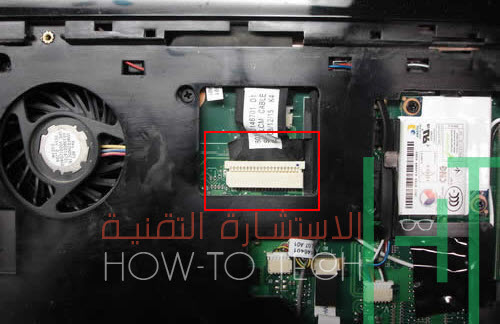


الأن اذا تمعنت في النظر ، ستلاحظ أن الكابل لا يأخد مكانه الصحيح و جزء منه خارج 


نقوم باعادة بكل حذر الى مكانه الصحيح ، تم نشغل الجهاز و نرى هل حل المشكل 


هذا واحد من بين الحلول الممكنة و التي قد تكون عملية أما خطوات تنفيذها فهي تختلف من جهاز لأخر لكن يبقى المبدأ واحد و ستكون لنا ان شاء الله حلول أخرى في دروس أخرى .
أكمل الموضوع ...

( دورة احتراف الصيانة ) 9 : كيف أتصرف لانقذ لاب توب بعد تدفق مادة سائلة عليه ؟

ان كنت من محبي شرب القهوة و هو يستعملون حواسيبهم ، احتفظ بهذا الشرح قد تحتاجه


في هذا الموضوع ان شاء الله سوف نتحدث عن كيفية اصلاح لابتوب ماك بوك برو / Macbook Pro بعد تعرضه لعطل بسبب تدفق أي نوع من السوائل و تسربها الى داخل لاب توب . و منهجية الدرس يمكن يمكن تطبيقها على بقية الأجهزة كذلك
في الحقيقة ان هذا المشكل يختلف من لاب توب لأخر حسب نوعية و كمية السائل المتدفق و ليس دائما ينجح الحل ، لكن ان تقوم بكل شيئ بشكل صحيح هذا سيزيد من نسبة احتمالية نجاح الاصلاح و انقاذ اللاب توب .
في هذ الشرح سوف نعمل على لاب توب ماك بوك برو 13 انش لكن الشرح يخص بقية أجهزة الماك بوك برو .
ملاحظة : بعد ان يتدفق أي شيئ لجهازك قم باطفائه مباشرة و لا تحاول اعادة تشغيله بعد مدة قصيرة

أولا نقوم بازالة الغطاء الخارجي و من تم نقوم بازالة البطارية و اذا كان قد اصابها بلل أو السائل المتدفق عليك بتجفيفها بقطعة قماش جافة


قم بازالة القرص الصلب و رفعه و تفقد اللوحة التي كان موضوع عليها ، ان كان هناك أي بلل او وجود للسائل قم بتجفيفه بحذر و بدون ترك أي أثر له


نقوم بازالة اللوحة الأم من مكانها تم تفقد بقية القطع الخارجية المتصلة بالجهاز مثل قارئ الأقراص و مكبرات الصوت و غيرها و قم بتجفيف المناطق المبللة منها 


تفقد اللوحة الأم من الجانبين السفلي و العلوي و قم بتجفيف أي منطقة مبللة أو عليها ترسبات بكل حذر و تفقد أيضا مكان توصيل كابل الطاقة


حتى هذه الترسبات و التأكلات يمكن أن تؤثر على عمل الجهاز


نقوم بتنظيف أي ترسبات أو تأكلات بفرشات أسنان مع بعض من الكحول ايزوبروبيل الخاص بالتنظيف ، أما ان كان السائل المتدفق سائل حلو أو به سكر فيجب استعمال ماء دافئ في مكان الكحول و بعدها نقوم بالتجفيف بواسطة قطعة قماش ناعمة


قم بتفقد المناطق المخفية مثل المنطقة المغطاة بمكبر الأصوات مثلا


تفقد المنافذ


قم بازالة الرامات و تفقد مكان توصيلها


تفقد كل الموصلات الموجودة على اللوحة الأم


تفقد كل الكابلات المتصلة باللوحة الأم و ن كان هناك أي ترسبات عليك بالفرشات و الكحول و يجب التعامل معها بكل حذر لانها سهلة الاتلاف


الأن بعد تنظيف و تجفي كل المناطق مع عدم اهمال أي منها ، ننتظر لمدة كافية حتى تجف اللوحة الأم كليا ، يمكنكم استعمال مجفف الشعر لكن بهواء بارد .

الأن نأتي الى التركيب . 
تركيب الجهاز لن يكون عادي و بشكل مباشر ، بل سنركبه بطريقة تمكننا من التعرف على أي قطعة من الجهاز ان كانت معطلة ، حيث قبل وضع اللوحة الأم في الغطاء الخارجي للجهاز نقول بتوصيل الشاحن أو كابل الطاقة و نرى ان كان سيشتعل الضور الأخضر .


ان لم يشتغل فعليك بتغيير الموصل الذي يمكن ازالته و تبديله بكل سهولة


و لاقتناء واحد جديد يجب الاعتماد على الرقم المعرف للوحة الأم  ، فان تم تغيير الموصل و لم يشتغل الضوء الأخضر فهنا المشكلة قد تكون اللوحة الأم اتلفت


اما ان اشتغل الضوء الأخضر ، فيمكننا متابعة جمع قطع الجهاز 
قم بوضع اللوحة الأم في الغطاء تم قم بتوصيل هذه الأمور الأربعة فقط لا غير
- الرامات
- المروحة
- الكيبورد
- كابل الشاشة


تم قم بتوصيل الشاحن و اضغط على زر التشغيل 
اذا اقلع الجهاز الى شاشة بيضاء فهذا دليل على أن كل شيئ يمشي على ما يرام ، قم باطفاء الجهاز و اربط بقية القطع مثل القرص الصلب و شغل الجهاز من جديد و ان شاء الله سيشتغل
أما اذا اقلع الجهاز مباشرة الى سطح المكتب فقم باطفائه و ابدأ بتوصيل بقية الكيبلات واحد واحد و قم بعمل test بعد كل كابل توصله
نأمل ان يمشي كل شيئ على ما يرام بعد توصيل كل الكيبلات .


أما ان لم يشتغل فجرب  توصيل كيبورد و فأرة خارجيتين و اعادة تشغيله


مواضيع سابقة حول ماك بوك :

( دورة احتراف الصيانة ) 7 : استرجاع الملفات بعد تعطل جهاز ماك بوت اير / Macbook Air ( نسخ 2010 و 2011 و 2012 )

أكمل الموضوع ...

( دورة احتراف الصيانة ) 8 : حل مشكلة تعطل أزرار كيبورد لاب توب و تنظيفها من الأوساخ

خاصة لمن يأكلون أمام أجهزتهم


لوحة المفاتيح هي القطعة الأكثر تعرضا للمشاكل و الأعطال في لاب توب لكثرة استعمالها و لكونها موجودة بدون غطاء ، و خاصة أولائك الذين يقضون 18 ساعة أمام لاب توب فأكلهم و شربهم أمامه هذا قد يؤدي الى دخول الأوساخ الى أزرار الكيبورد و تصبح لا تعمل بشكل صحيح أو قد تتعطل كليا .
في هذا الشرح سوف نتعلم سويا كيفية ازالة الأزرار التي لم تعد تعمل جيدا ، و تنظيف المكان و اعادة تركيبها بشكل صحيح

أولا و بكل حذر ، ندخل اصبعنا تحت الزر في ركن من أركانه و نحاول رفعه الى الأعلى الى أن نسمع صوت طرطقة


تم نترك هذا الركن و نذهب الى الأركان الأخرى حتى نزيله


الأن نتأكد من أنه تم ازالة الزر فقط و بقية القطعة البيضاء ملتصقة في الكيبورد


الأن قد تجد الأوساخ تحت القطعة البيضاء و قد تجدها تحتها ، ان وجدتها فوق فسهل ازالتها ، اما ان وجدتها تحت فعليك اتباع الخطوات تحت


أولا بمفك براغي أو شيئ دقيق بعض الشيئ نحاول رفع القطعة البيضاء من أي جهة ( تختلف من كيبورد لأخر )


نقوم بالتنظيف و نعيد وضع الزر وضعا صحيح


تم نضغط عليه حتى نسمع صوت طرطقة تدل على عودة الزر بشكل صحيح


أكمل الموضوع ...

( دورة احتراف الصيانة ) 7 : استرجاع الملفات بعد تعطل جهاز ماك بوت اير / Macbook Air ( نسخ 2010 و 2011 و 2012 )

تعطل لاب توب ، لكن هذا لا يعني ضياع الملفات و البيانات ..


سبق و أن تطرقنا في موضوع سابق : ( دورة احتراف الصيانة ) 6 : استرجاع الملفات بعد تعطل جهاز ماك بوت اير / Macbook Air ( نسخ 2008 و 2009 ) و في هذا الشرح سوف نتحدث عن كيفية استرجاع الملفات و البيانات من لاب توب ماك بوك اير / Macbook Air لكن النسخة الحديثة و أتحدث هنا عن نسخ 2010 و 2011 و 2012 لأنها تختلف عن ما شرحناه سابقا من حيث نوعية القرص الصلب و كذلك الموصلات و غيرها .

المتطلبات :
- أهم شيئ الحذر و برودة الدم و عدم التسرع في التعامل مع القطع لأن أي خطأ صغير ستدفع ثمنه غاليا
- مفك براغي Torx T5 : 
- نحتاج الى قارئ خارجي لذاكرة SDD و هنا يجب الانتباه حيث نسخ 2010 و 2011 لها قارئ واحد ، لكن نسخة 2012 لها قارئ مختلف رغم التشابه في الشكل الخارجي . يمكنك اقتنائها من هنا :
* SKU: OWCMAU3ENVOY11O for 2010/2011 models
* SKU: OWCMAU3ENVOY12O for 2012 models


أولا نقوم بفك براغي الغطاء الخارجي ، تم نزيل الغطاء كليا


نفك البرغي التالي 


تم نزيل الذاكرة SDD 


الأن نأتي بالقارئ المناسب


تم نقوم بتوصيل الذاكرة عليه


نضع الغطاء تم نقوم بربط المركب الجديد عبر كابل USB مع الكمبيوتر و سيظهر على شكل قرص صلب خارجي


أكمل الموضوع ...

( دورة احتراف الصيانة ) 6 : استرجاع الملفات بعد تعطل جهاز ماك بوك اير / Macbook Air ( نسخ 2008 و 2009 )

تعطل لاب توب ، لكن هذا لا يعني ضياع الملفات و البيانات ..


في هذا الشرح ان شاء الله سوف نتطرق الى كيفية استرجاع الملفات و البيانات الموجودة على جهاز لاب توب Macbook Air في حالة ما تعرض الى عطل و أصبح من غير الممكن تشغيله أو الوصول الى البيانات مع الحرص أن لا يكون العطل في القرص الصلب ، لنفترض أن شاشة لاب توب قد كسرت ، او بتهور منك قد أفرغت فنجان القهوة على لاب توب فضاع كل شيئ . و شرحنا هذا سيكون خاص بالأجهزة القديمة نوعا ما ، اصدارات 2008 و 2009 MID . هذه الاصدارات من الماك بوك تأتي مرفقة بـ 120GB SATA HDD or 128GB SSD مع موصل من نوع 24 pin ZIF .

المتطلبات :
- أهم شيئ الحذر و برودة الدم و عدم التسرع في التعامل مع القطع لأن أي خطأ صغير ستدفع ثمنه غاليا
- مفك براغي صغير و مناسب
- موصل من نوع من نوع 24 Pin SATA LIF Macbook Air SSD HDD SATA Adapter يمكنك اقتنائه من هنا Amazon .
- كابل SATA to USB

أولا  ، بمفك براغي صغير و مناسب نقوم بفك العشر براغي التي تمسك الغطاء الخارجي ، تم نرفع الغطاء . القرص موجود فوق أقصى اليسار كما هو موضح في الصورة  :


نقوم بنزع الكابل الموضح مع تركه مرفوعا فقط 


نقوم بفك البراغي الأربعة الموضحة و الكابل الموضح الخاص بالقرص الصلب 


نقوم برفع القرص من مكانه الى مكان فراغ و نضعه فيه


الأن يجب علينا نزع الكابل البني ، نقوم بكل حذر برفع القطعة السوداء حسب السهم الأخضر بـ 90 درجة ، تم نخلص الكابل في اتجاه السهم الأصفر


الأن نأتي بموصل او Connector من نوع 24 Pin SATA LIF Macbook Air SSD HDD SATA Adapter 


نقوم بتوصيل الكابل الأبيض المرفق مع مراعاة الجهة ، حيث الأسلاك الرمادية في المقدمة يجب ان تكون من الأعلى


تم نقوم باغلاق القطع السوداء على الأطراف لتتبيث الكابل


الأن نقوم بتتبيث الجهة الأخرى من الكابل الأبيض في القرص الصلب


نضع المقدمة في المنفذ و نغلق القطعة السوداء باتجاه 90 درجة


لتصبح بهذا الشكل ، تأكد أن الكابل متبث بشكل صحيح و القطعة الزرقاء موازية تماما للسوداء


و المحصلة


الأن للتوصيل نأتي بكابل SATA to USB و نوصله بهذا الشكل


الأن لم يتبقى الا توصيله مع الكمبيوتر و سيظهر على شكل قرص صلب خارجي 


أكمل الموضوع ...